


Avant de partir
Votre matinée, sur un seul écran
Vous êtes debout avant le jour. Zari a déjà vérifié vos parcelles : la météo, ce qui demande un regard et le point de chaque parcelle sont là avant même la première parcelle.
ZarSage · Un seul registre agricole
Ouvrez ZarSage sur votre téléphone au champ. Connectez-vous sur un ordinateur avec le même compte : vos parcelles sont déjà là.
Ou ajoutez-le à ChatGPT ou Claude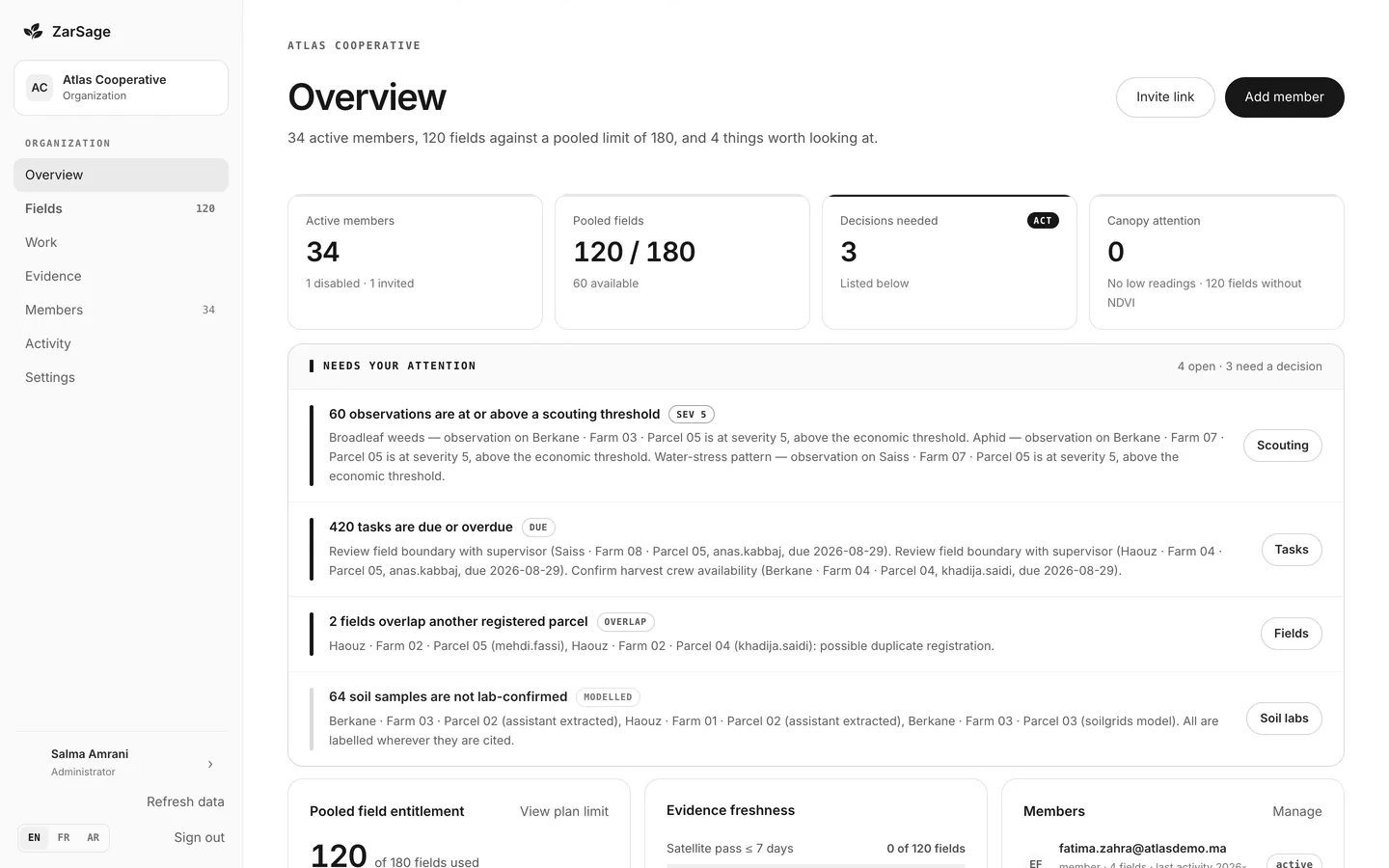
Votre matinée, sur un seul écranCe qui vous attend, en une listeChaque parcelle et son cycleDemandez avant de traiterL’actualité de votre culture et de votre paysFonctionne sans réseauReliez-le à votre assistant
Console capturée sur une vraie organisation ZarSage le 14 oct. 2026.
Comment tout s’articule
Votre téléphone, la console web et votre assistant s’appuient sur le même registre agricole : une note prise dans le rang est au bureau dès qu’elle est synchronisée.

Captures de démonstration issues de sessions différentes.
Voici Zari
Zari vous accueille à l’ouverture de ZarSage Mobile : un œil sur chaque parcelle et une présence pendant le briefing du matin, vos parcelles, la météo et le travail du jour lus à voix haute. Celui-ci est réel : appuyez sur lecture.
Good morning. North Field looks steady today. Your maize is fifty-seven days in, around flowering by our day count, and harvest is expected near the twenty-fourth of November. About thirteen millimetres of rain fell yesterday, and the next few days stay light, so there's no need to irrigate this week.
One thing to watch on North Field. The satellite hasn't had a clear look since the twenty-fourth of August: cloud and shadow have covered every pass since, and it checked again last night. So right now I can't see how the maize canopy is doing from space. A quick walk through the field this week, with a few photos and notes, fills that gap.
Hold any spray on North Field this week. Rain is likely every day through Friday, with about a fifty to eighty percent chance each day, so a spray would wash off. Saturday's wind is forecast up to twenty-two kilometres an hour, which carries spray off target, and Sunday brings about nine millimetres of rain. Check again over the weekend: the forecast changes daily.
Extrait en anglais. Choisissez un statut pour entendre son briefing. Les prévisions datent du 14 oct. 2026 et changent chaque jour.
Choisissez votre compagnon
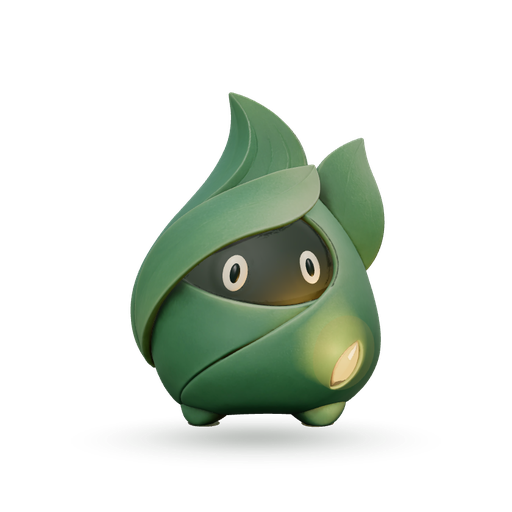
Zari : un personnage qui garde un œil sur vos parcelles.
Zari : un personnage qui garde un œil sur vos parcelles.Sage : une lumière calme. Sa couleur montre l’état de votre parcelle.Une lumière, quatre états
Pas encore vérifié : Zari n’a pas encore évalué cette parcelle.
Pas encore vérifié : Zari n’a pas encore évalué cette parcelle.Tout va bien : la dernière vérification n’a rien trouvé à faire.Avertissement : une vérification a relevé un point à surveiller, ou la fenêtre de traitement est mauvaise.Action requise : une vérification a relevé quelque chose à traiter bientôt.Ce que fait Zari
Désormais sur votre téléphone
ZarSage glisse le travail de l’exploitation dans les moments que vous avez déjà. Explorez ce que cela donne au fil d’une journée au champ.
Vous êtes debout avant le jour. Zari a déjà vérifié vos parcelles : la météo, ce qui demande un regard et le point de chaque parcelle sont là avant même la première parcelle.
Connectez-vous sur un ordinateur : la matinée est déjà là, avec les membres, les parcelles face à l’offre et ce qui demande une décision sur toutes les parcelles.
Vérifications, travaux à faire et données manquantes attendent dans Alertes, chacun avec sa parcelle. Quand une recommandation dépend d’un fait que vous seul connaissez, sa question y attend aussi.
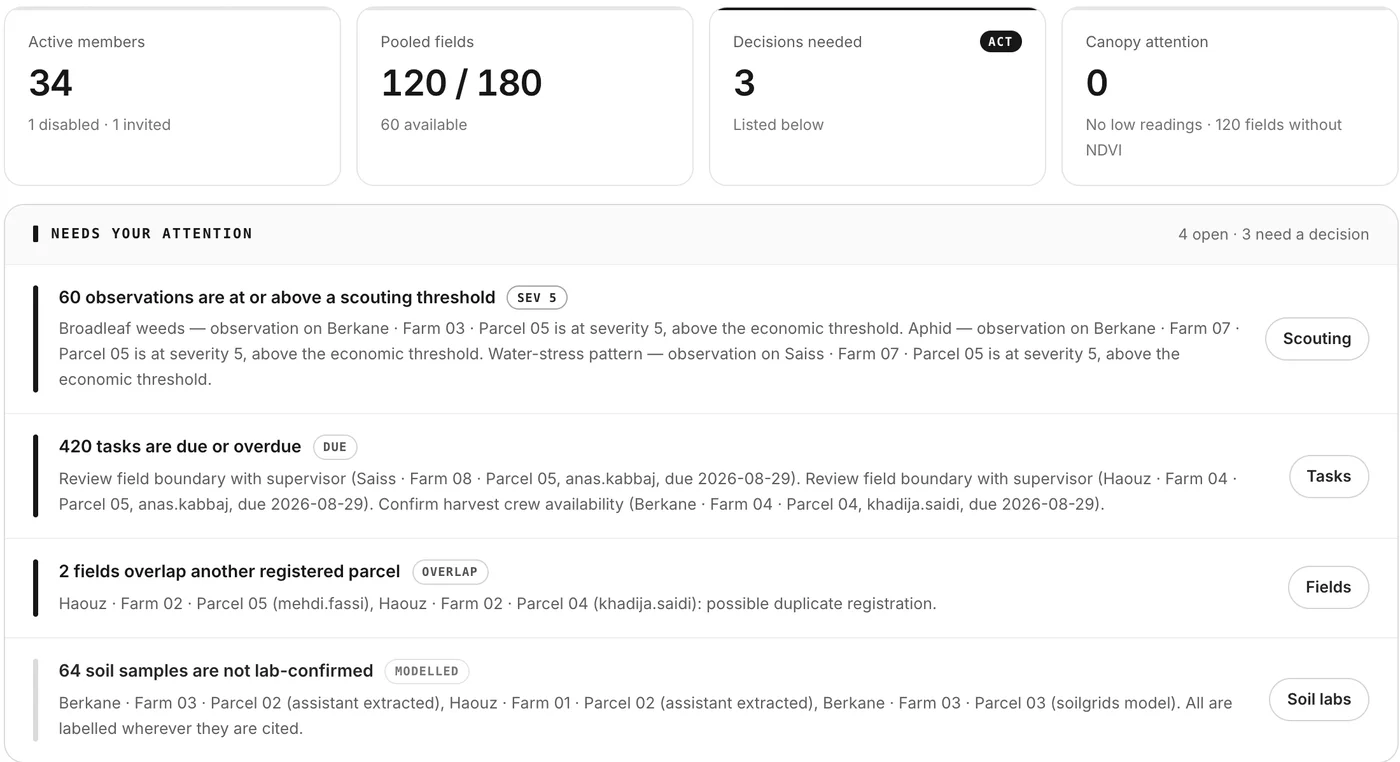
Seuils de dépistage, travaux en retard, parcelles qui se chevauchent et résultats de sol non confirmés remontent en tête, chacun avec ses parcelles et ses preuves.
Ouvrez la parcelle où vous êtes : sa limite, son stade de culture, l’état du sol et chaque intervention, reliés à cette parcelle et à aucune autre.
Chaque point du matin reste dans un même fil daté. Posez votre question simplement, par exemple si vous pouvez traiter cette semaine : la réponse vient des prévisions de votre parcelle, jour par jour. C’est un filtre météo, jamais une autorisation de traiter.
Une synthèse quotidienne de ce qui compte pour ce que vous cultivez, là où vous le cultivez. Chaque article garde ses sources et se lit hors ligne.
Notez le traitement, l’observation, les heures. Tout est gardé sur le téléphone et se téléverse dans l’ordre au retour du réseau ; rien n’attend la connexion.
Ouvrez ZarSage Connect dans l’application, copiez le point de terminaison dans ChatGPT ou Claude, et voyez exactement ce que l’assistant peut lire et écrire avant qu’il ne lise quoi que ce soit.
Console web · Le même compte
Au bureau, connectez-vous avec le compte de l’application. Vos parcelles sont déjà là, et tout ce qui les alimente aussi.
01Connecteurs
Relevés de capteurs, dossiers partagés, passages satellite, météo et modèles de sol arrivent dans le même registre, sur la bonne parcelle : personne ne ressaisit rien.
Sources
Registre agricole ZarSagePreuves · Autorisations · HistoriqueLes organisations payantes incluent des membres illimités. Parcelles, hectares, fichiers et quotas IA sont partagés par toute l’organisation. Voir les tarifs
Une coopérative ou une ONG ? Voyez comment nous travaillons avec vousZarSage Connect
Posez votre question naturellement dans ChatGPT ou Claude. ZarSage trouve le contexte agricole autorisé, joint les preuves et ramène une réponse fondée dans la conversation.
Un registre agricole. Tous vos assistants.
Votre registre agricole, disponible partout où vous travaillez avec l’IA
 Registre agricole ZarSagePersistant · sources liées · autorisé
Configurer ZarSage Connect
Choisissez ChatGPT ou Claude pour suivre les étapes. La disponibilité dépend de votre compte et des paramètres de votre espace.
Recommandé pour les agriculteurs individuels. Claude accepte les connecteurs personnalisés sur tous les forfaits. Les comptes gratuits peuvent en ajouter un ; les propriétaires Team et Enterprise doivent d'abord ajouter ZarSage pour leur organisation.
https://app-api.zarsage.ai/v1/mcpLes nouveaux abonnés commencent par un essai gratuit de 7 jours sur une parcelle. Les offres sont dimensionnées selon l’exploitation, jusqu’à 300 hectares. La disponibilité et les permissions suivent les réglages de compte de chaque assistant. Bloqué à une étape ? Écrivez-nous, une personne vous répondra.
Commencez par un vrai travail
L'assistant récupérera ce que ZarSage sait déjà, ne demandera que les informations manquantes et demandera confirmation avant d'écrire.
Configure ma ferme dans ZarSage. Commence par ma parcelle et sa limite exacte, puis enregistre les résultats d'analyse de sol, notes et liens sources que je fournis. Ne demande que les informations manquantes et montre-moi chaque modification avant de l'enregistrer.
Analyse ma parcelle nommée [nom de la parcelle]. Utilise son historique de culture et de travail, les preuves de sol, la météo récente et prévue et les observations satellite disponibles. Montre les preuves, sources, niveaux de confiance et lacunes, avec graphiques, cartes, tableaux ou images si utile.
Aide-moi à planifier le prochain cycle de culture pour [nom de la parcelle]. Utilise les preuves agricoles de ZarSage et les données d'aptitude des cultures, pose des questions sur les contraintes importantes et présente un plan complet avec tâches et raisonnement avant de me demander de confirmer.
Des réponses fiables
Votre assistant gère la conversation et la présentation. ZarSage protège le registre agricole, les permissions, les preuves sources et les reçus d'exécution.
Les affirmations importantes incluent horodatages, unités, provenance, confiance et lacunes connues.
Les outils d'écriture exigent une permission distincte. Certains flux imposent une confirmation côté serveur ; votre assistant peut aussi demander votre accord.
Chaque compte et organisation est vérifié à chaque requête ; les fichiers restent privés et cloisonnés.
Connectez-vous avec Google, vérifiez les autorisations demandées et déconnectez l'assistant quand vous voulez.
Coopératives et ONG
Votre équipe planifie dans la console web. Les agents de terrain et les agriculteurs travaillent sur leur téléphone, même sans réseau. Tout le monde lit et écrit le même registre agricole.
Envoyez-nous votre surface, ou le nombre d’agriculteurs que vous accompagnez, et nous mettons tout en place avec vous.
Parlons-enQuestions
Non. Zari est le personnage de l’application. Le briefing du matin est lu par la voix ZarSage, et Zari bouge avec elle ; il ne parle jamais à votre place ni ne vous parle.
Oui. Notez le travail au champ : il est gardé sur le téléphone et se téléverse dans l’ordre au retour du réseau. Aujourd’hui, vos parcelles et la synthèse restent lisibles hors ligne.
iPhone et Android. Touchez Obtenir l’application et suivez les étapes pour votre téléphone. Chaque offre commence par 7 jours d’essai gratuit sur une parcelle.
ChatGPT et Claude. Vous ajoutez l’URL du serveur ZarSage comme connecteur ; ce que chaque hôte autorise dépend de votre compte et de votre espace de travail. Les étapes ci-dessus couvrent les deux.
Non. Les outils d’écriture exigent une permission distincte, certains flux imposent une confirmation côté serveur, et toute modification proposée par Zari ou l’assistant attend votre validation.
Les nouveaux abonnés commencent par 7 jours d’essai gratuit sur une parcelle. Les offres sont dimensionnées selon l’exploitation, jusqu’à 300 hectares ; voir Tarifs.
Oui. La console web s’ouvre dans n’importe quel navigateur sur ordinateur. Connectez-vous avec le même compte Google ou e-mail que dans l’application : vos parcelles, vos documents et votre offre sont déjà là.
La console web pilote toutes les exploitations que vous accompagnez depuis un seul écran, pendant que le terrain travaille sur téléphone. Chaque offre couvre votre équipe ; au-delà de 300 hectares, écrivez à hello@zarsage.ai.
Emmenez Zari au champ
ZarSage Mobile est sur iPhone et Android avec 7 jours d’essai gratuit sur une parcelle, et la console web s’ouvre avec le même compte. Ou commencez par ajouter votre registre à ChatGPT ou Claude.